Figma Make : notre test, le tuto pas à pas et les prix
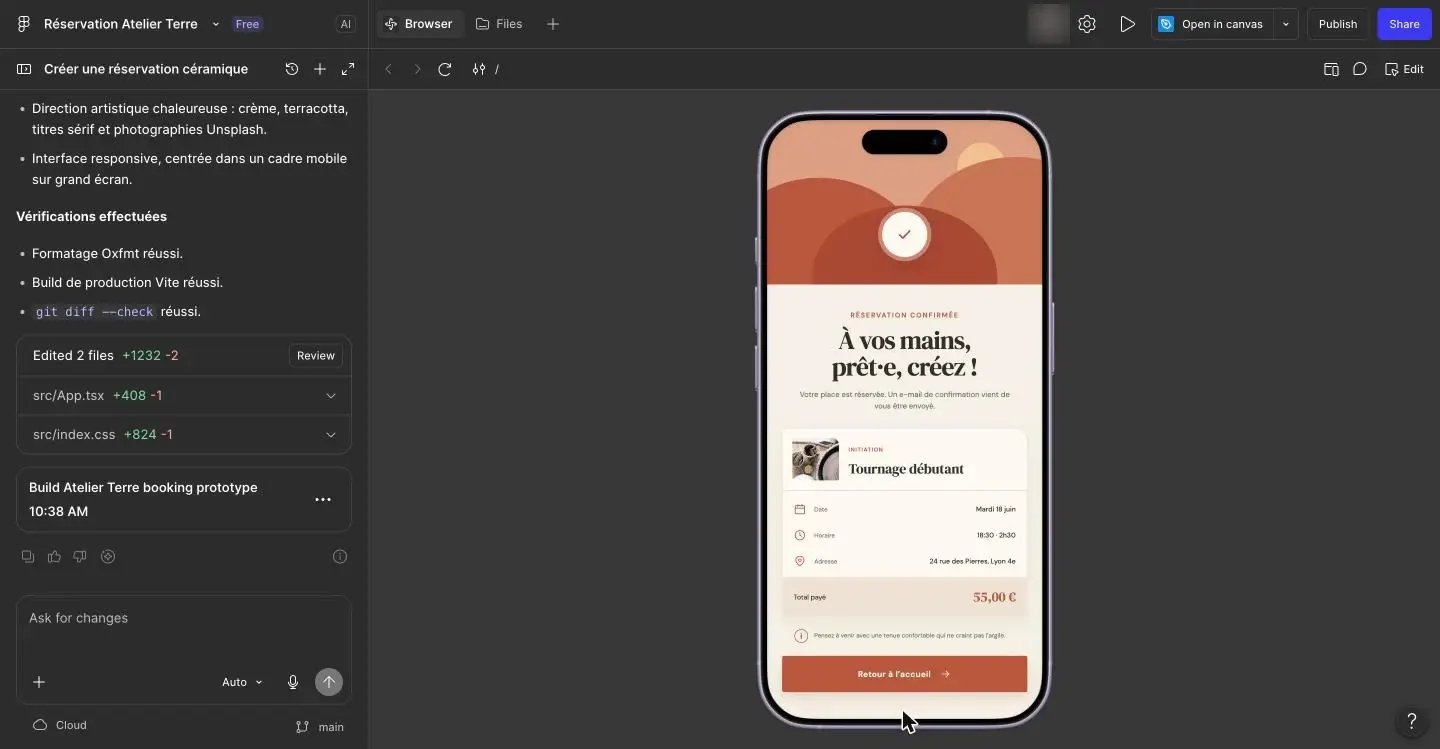
1 minute 46 secondes. C’est le temps qu’a mis Figma Make pour transformer un paragraphe de texte en prototype mobile de trois écrans, navigation comprise.
Un client vous demande « juste une idée de l’app » pour sa réunion de jeudi ? Avant, il fallait une demi-journée de maquettes et de liens de prototype. Figma Make promet de le faire à partir d’un prompt. Nous l’avons testé le 16 novembre 2026, sur un compte gratuit, avec un cas concret : l’app de réservation d’un atelier de céramique.
Voici le pas-à-pas, le prompt exact, ce que l’outil a réussi, l’erreur qu’il a faite et ce que ça coûte en crédits. Le dernier réflexe, sur la publication, vous évitera une mauvaise surprise.
Figma Make génère une application web interactive à partir d’un simple prompt. Dans notre test du 16 novembre 2026, un prompt de 90 mots a produit en 1 min 46 un prototype mobile de 3 écrans avec navigation, choix de créneau et récapitulatif dynamique, sur l’offre gratuite de Figma.
Le résultat est du vrai code : React, Vite et Tailwind CSS, modifiable dans un éditeur intégré.
Une erreur à surveiller : l’IA a daté les cours en juin. Une deuxième demande l’a corrigée en 36 secondes.
Sur l’offre gratuite, 500 crédits IA par mois (150 par jour), et la publication passe obligatoirement par la Communauté Figma.
Figma Make, c’est quoi ?
Figma Make est l’outil de génération d’applications par IA de Figma. Vous décrivez une interface dans un chat, ou vous joignez une maquette Figma, et il produit une application web fonctionnelle que vous pouvez tester, modifier, partager et publier. Contrairement à un prototype classique, le résultat est du code, pas une suite d’écrans reliés.
Figma Make, c’est quoi et qui peut l’utiliser ?
Figma Make est accessible à tous les comptes Figma, y compris l’offre gratuite Starter, avec un quota de crédits IA. Il se lance depuis le bouton Make de l’accueil Figma, à côté de Design, FigJam et Slides.
Il sert à trois choses : tester une idée d’interface en quelques minutes, rendre interactive une maquette existante (vous la joignez au prompt), ou produire une petite application publiable sur le web. Pour la maquette pixel près, Figma Design reste l’outil de référence. Pour les écrans figés, nos templates Figma font gagner autant de temps.
À retenir : Figma Make sert à rendre une idée cliquable, pas à remplacer la maquette.
Comment créer un prototype avec Figma Make : le pas-à-pas
Six étapes, une dizaine de minutes en tout, dont moins de deux minutes de génération. Nous avons suivi exactement ce parcours le 16 novembre 2026, avec un compte Figma gratuit.
1. Créer un fichier Make
Depuis l’accueil de Figma, cliquez sur Make en haut à droite. Un fichier vierge s’ouvre avec une seule question : « What do you want to make? ». Vous pouvez aussi partir d’un modèle (en bas) ou importer un dossier de code existant.
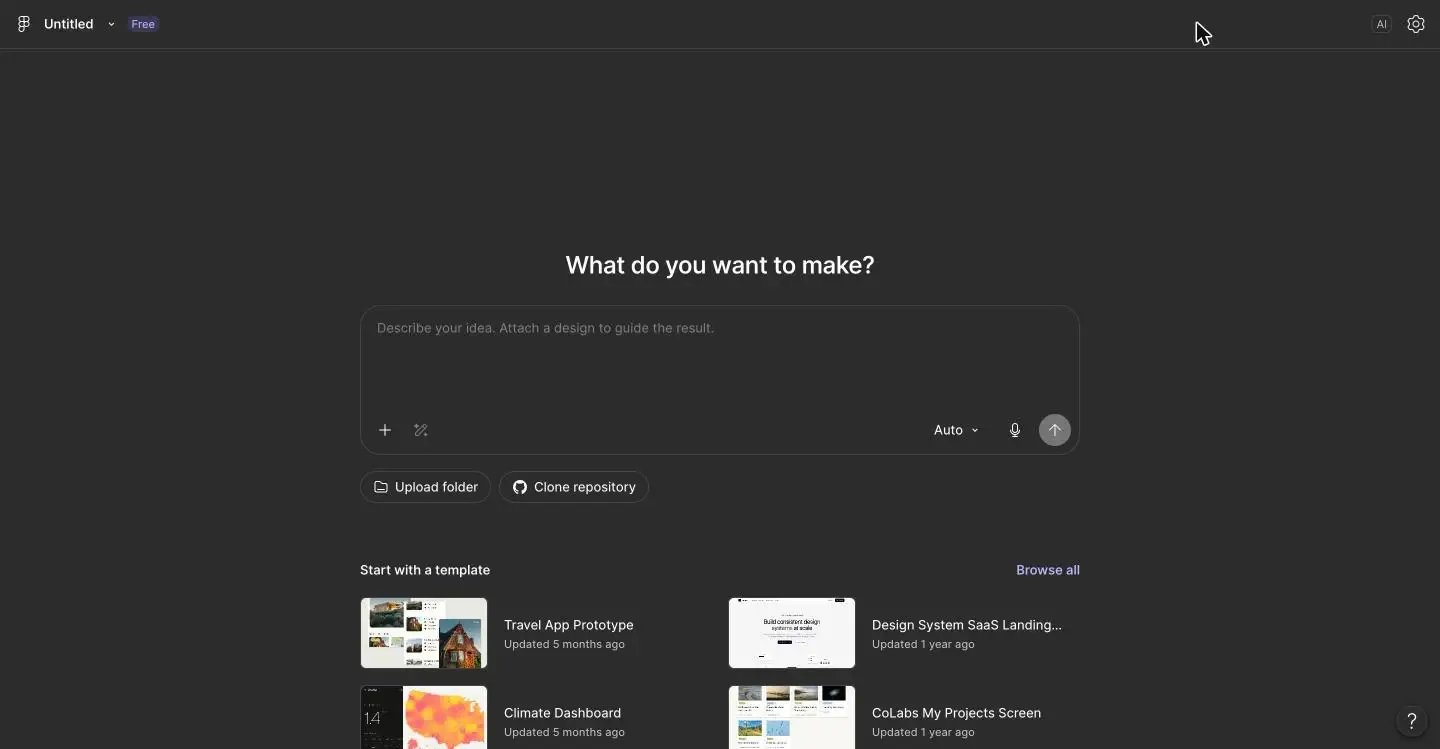
Un fichier Make vierge. Capture Blog du Webdesign, 16 novembre 2026.
2. Choisir le modèle d’IA
Le menu Auto, dans le champ de saisie, permet de choisir le modèle. Sur notre compte gratuit, il proposait GPT-6.1 Sol, GPT-5.6 Terra, Claude Sonnet 5.5 et Gemini 3.8 Flash, ce dernier signalé comme consommant 50 % de crédits en moins. Nous sommes restés sur Auto, qui laisse Figma choisir.
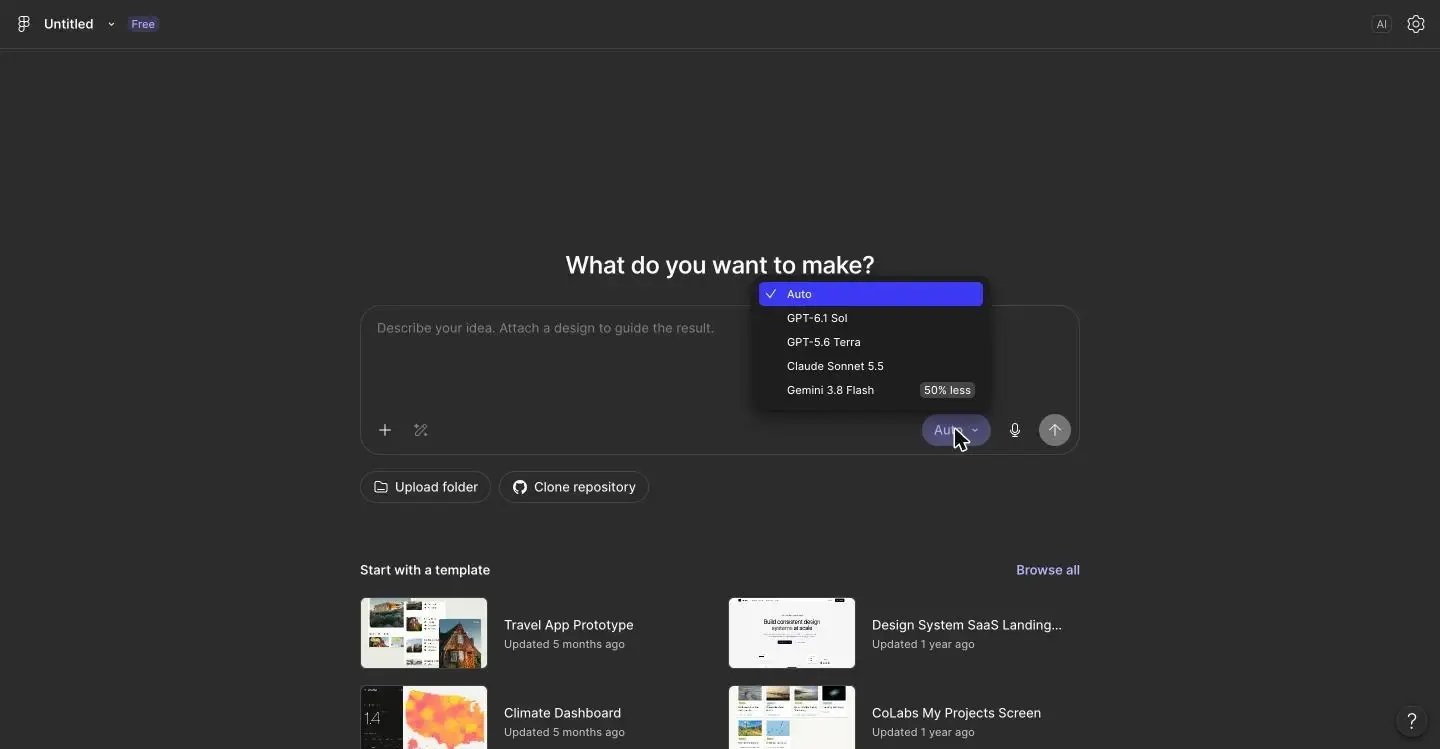
Le sélecteur de modèle. Capture Blog du Webdesign, 16 novembre 2026.
3. Écrire le prompt
Décrivez le produit, les écrans, le style et le comportement attendu. Voici le prompt exact de notre test, à réutiliser en changeant le sujet :
Crée le prototype mobile d’une app de réservation pour « Atelier Terre », un atelier de céramique fictif à Lyon. Trois écrans : 1) un accueil avec les cours de la semaine (tournage débutant, modelage, émaillage), chacun avec une photo, la durée et le prix ; 2) la fiche d’un cours avec le choix d’un créneau ; 3) la confirmation de réservation. Style chaleureux et minimaliste : fond crème, couleur principale terracotta, typographie à empattements pour les titres. La navigation entre les écrans doit fonctionner.
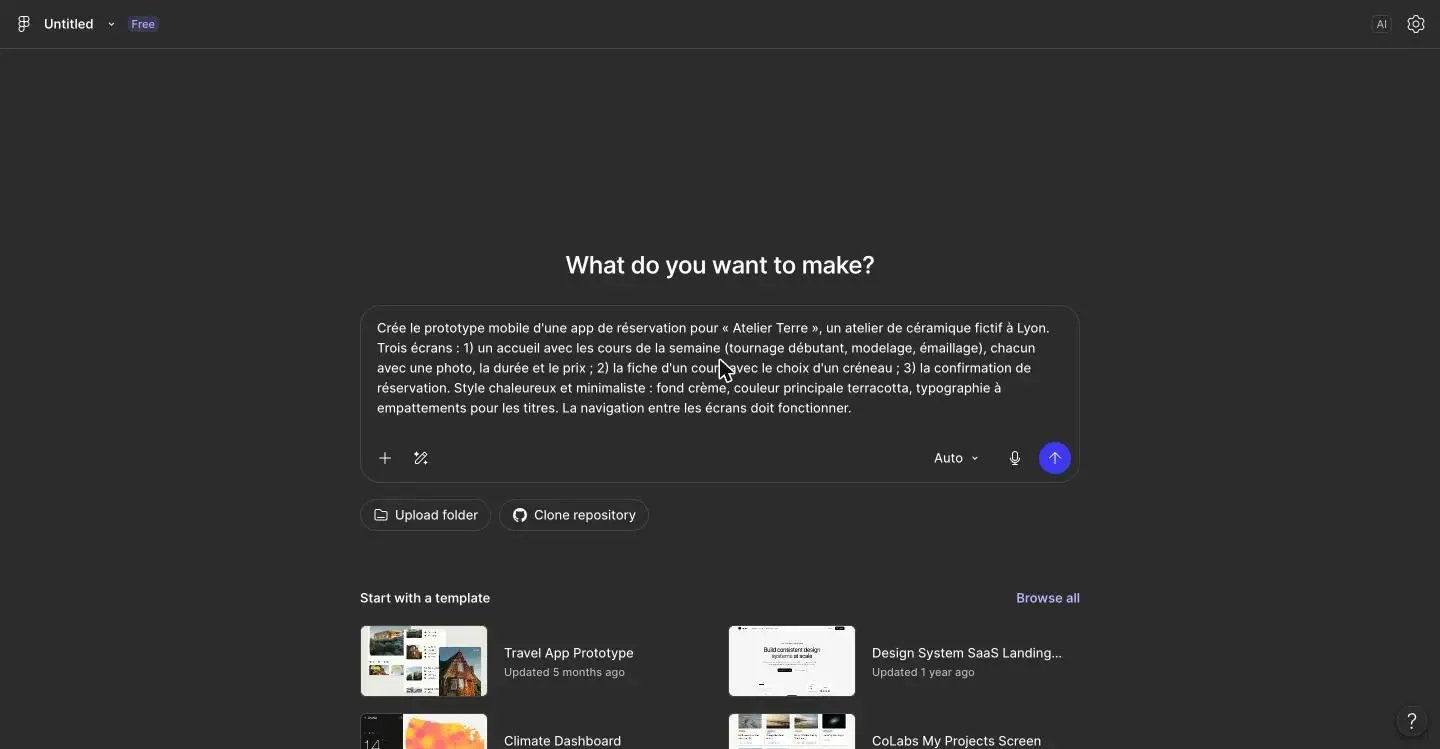
Le prompt avant envoi. Capture Blog du Webdesign, 16 novembre 2026.
4. Lancer la génération et vérifier le résultat
Après envoi, Figma Make affiche son raisonnement dans le chat : il inspecte le projet, choisit des photos, écrit le code, le compile puis enregistre une version. Notre prototype était prêt en 1 min 46, avec 1 232 lignes de code ajoutées dans deux fichiers.
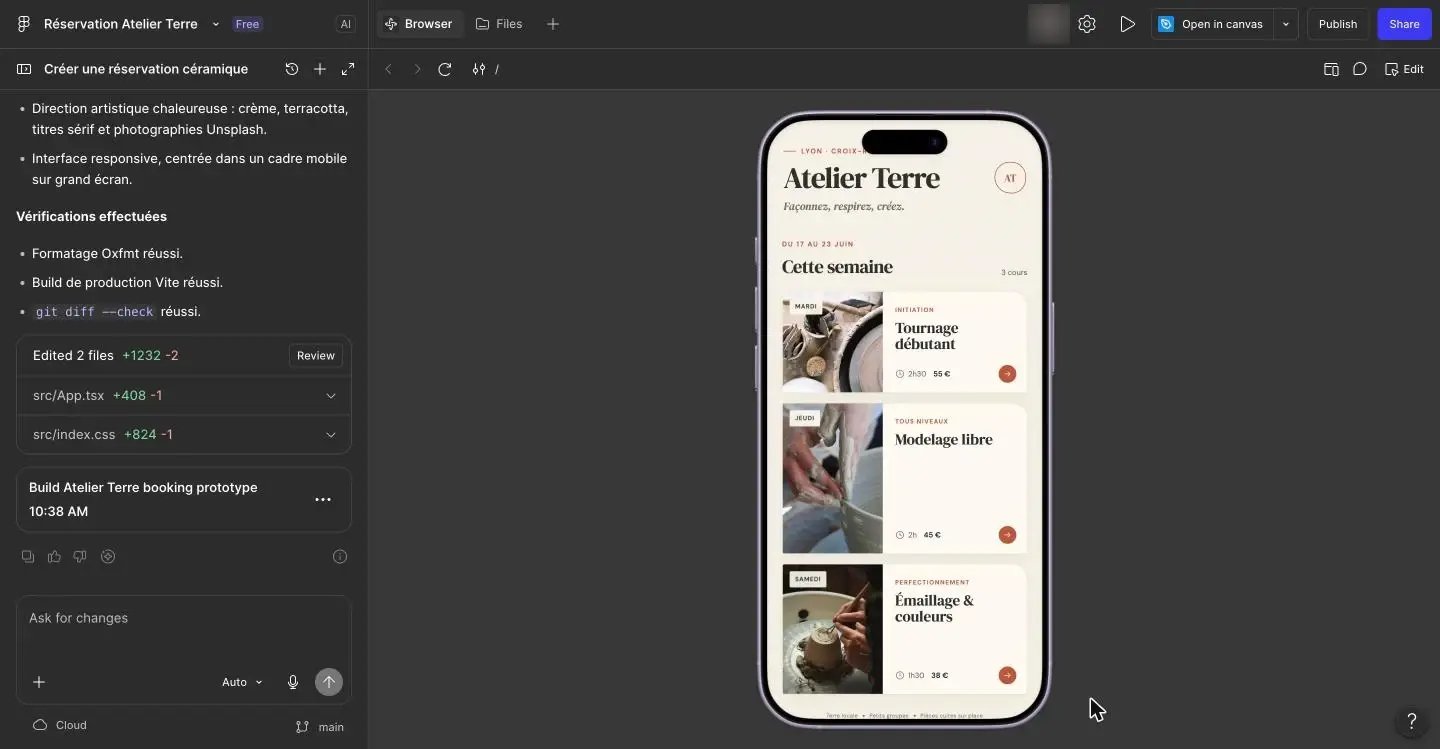
L’accueil généré, dans un cadre de smartphone. Capture Blog du Webdesign, 16 novembre 2026.
Testez ensuite le parcours directement dans l’aperçu. Chez nous, tout fonctionnait : la fiche du cours s’ouvre, les créneaux se sélectionnent, et l’écran de confirmation reprend le cours, l’horaire choisi et le prix.
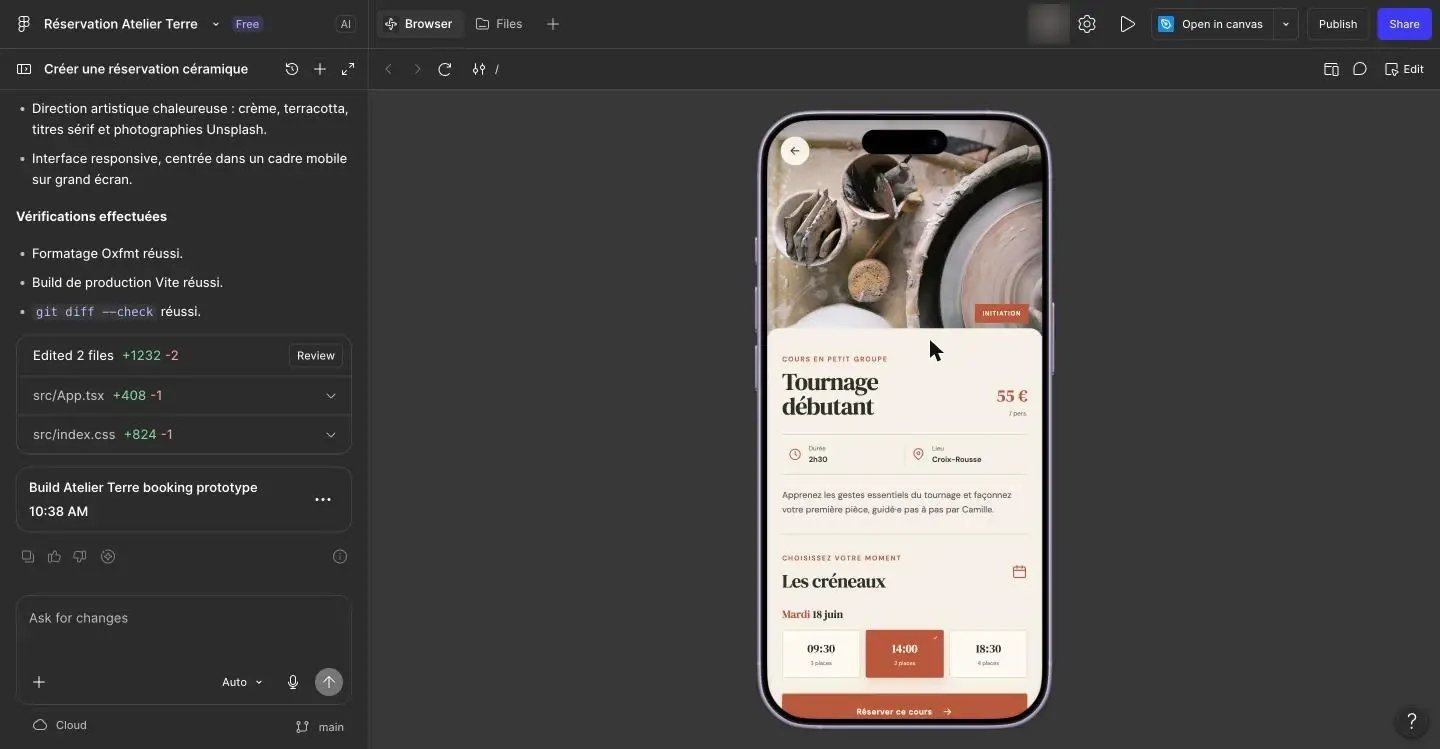
La fiche du cours et le choix du créneau. Capture Blog du Webdesign, 16 novembre 2026.La confirmation, alimentée par le créneau choisi. Capture Blog du Webdesign, 16 novembre 2026.
5. Corriger et enrichir par le chat
Premier défaut repéré : les cours étaient datés « du 17 au 23 juin ». Nous avons demandé dans le chat de passer à la semaine du 16 au 22 novembre 2026 et d’ajouter un bouton « Ajouter à mon agenda » sur la confirmation. Résultat en 36 secondes : dates corrigées sur les trois écrans, et un bouton qui télécharge un vrai fichier d’événement .ics.
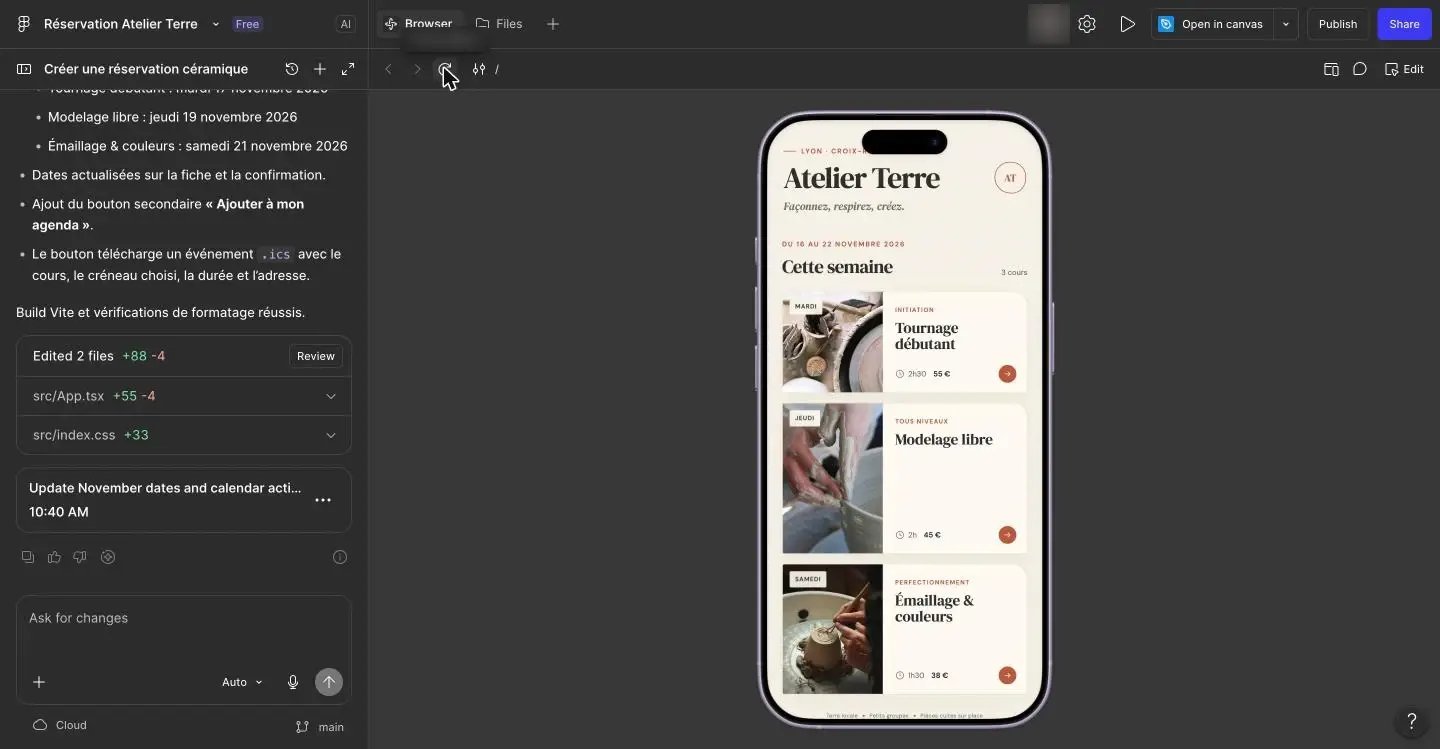
Après la deuxième demande. Capture Blog du Webdesign, 16 novembre 2026.
6. Retoucher à la main, sans crédit
Le bouton Edit, en haut à droite de l’aperçu, transforme le prototype en calques : vous cliquez sur un élément et un panneau affiche sa mise en page, sa typographie et sa couleur, comme dans Figma Design. La modification reste en attente jusqu’à ce que vous cliquiez sur Apply. Pour un ajustement de couleur ou de marge, c’est plus rapide qu’un prompt.
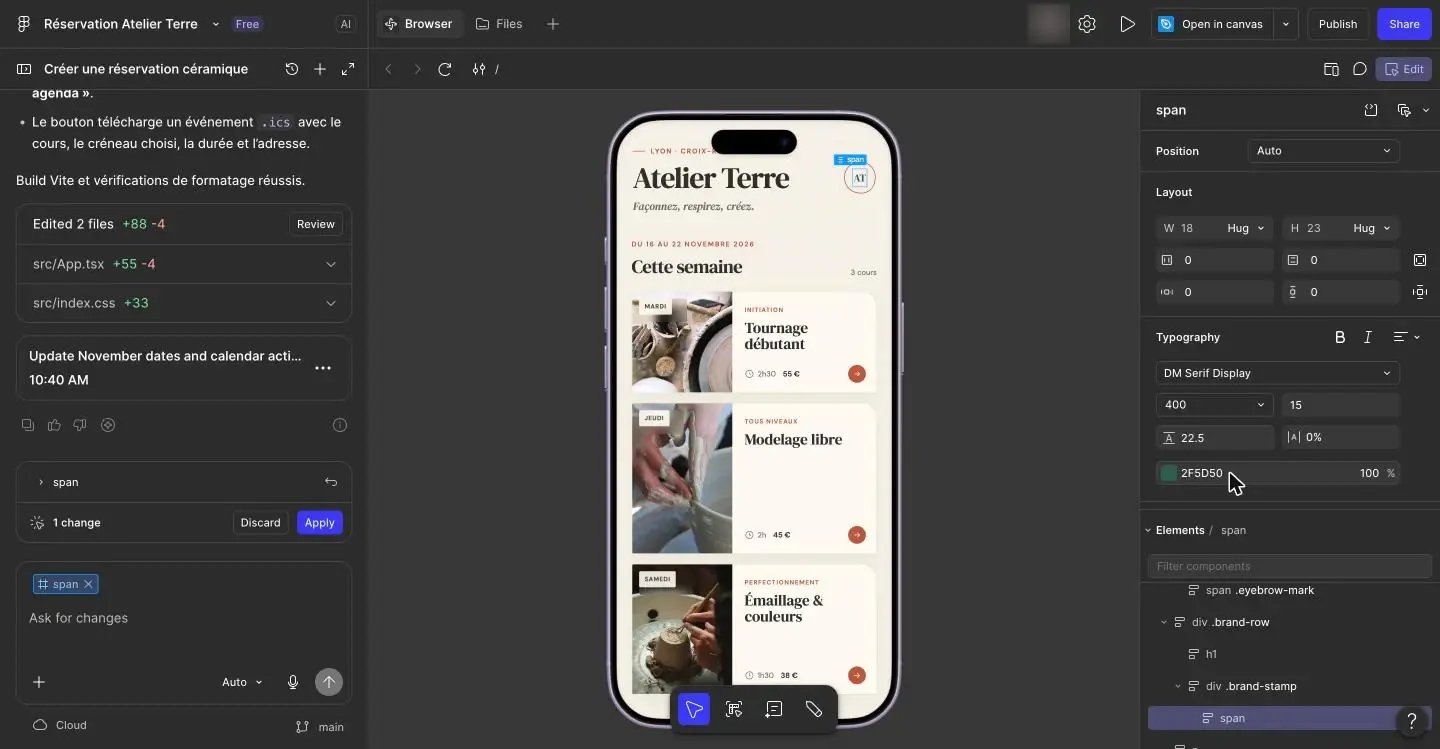
Le mode Edit et la modification en attente. Capture Blog du Webdesign, 16 novembre 2026.
L’onglet Files donne accès au code complet. Notre projet tournait sous React 19, Vite 8 et Tailwind CSS 4 : une base saine pour un développeur qui voudrait reprendre le prototype.
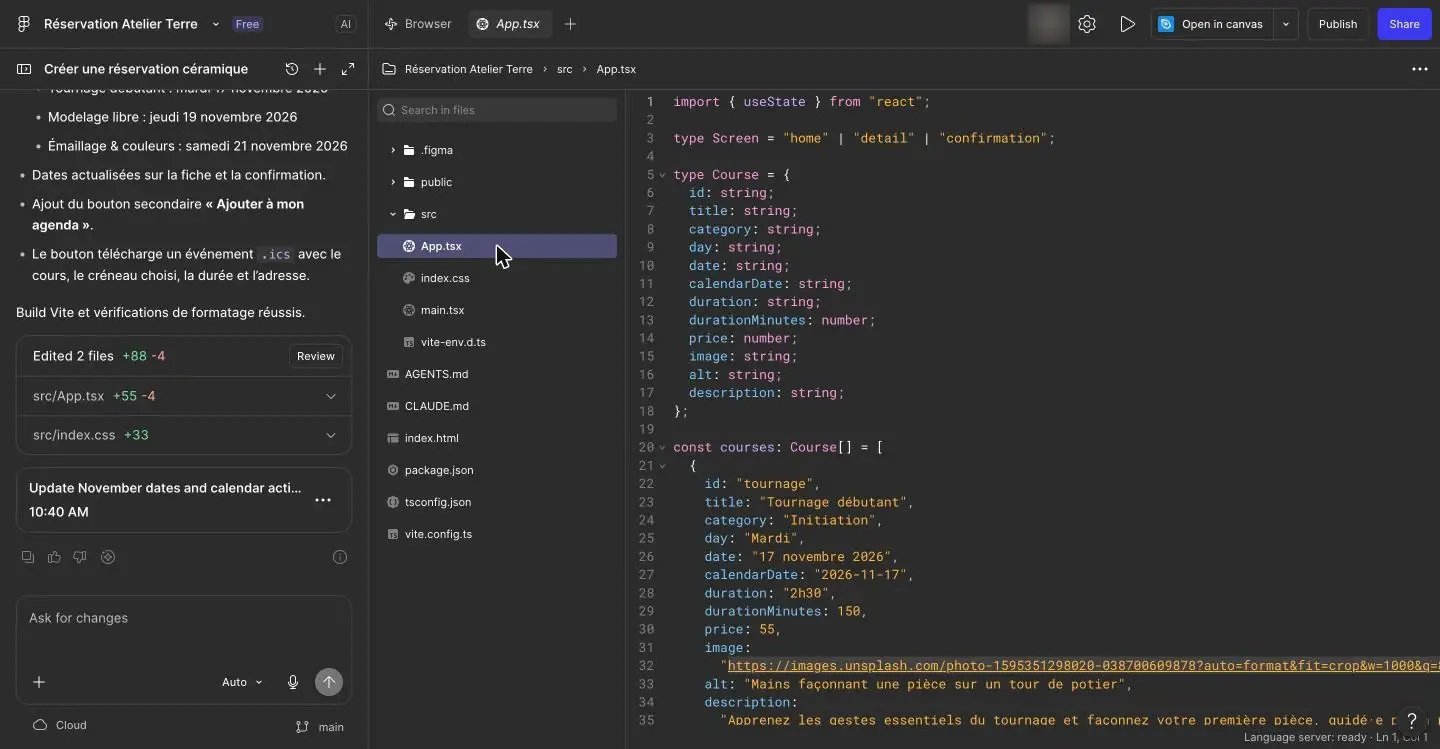
L’éditeur de code intégré. Capture Blog du Webdesign, 16 novembre 2026.
À retenir : le premier prompt fait 80 % du travail, les retouches se font mieux à la main qu’en reformulant.
Dernier réflexe, promis dans l’introduction : sur l’offre gratuite, cliquer sur Publish met votre prototype sur la Communauté Figma. Le panneau active d’office l’option Feature on Community et vous fait accepter le Creator Agreement. Pour un projet client, utilisez plutôt le bouton Share, qui partage l’aperçu sans le rendre public.
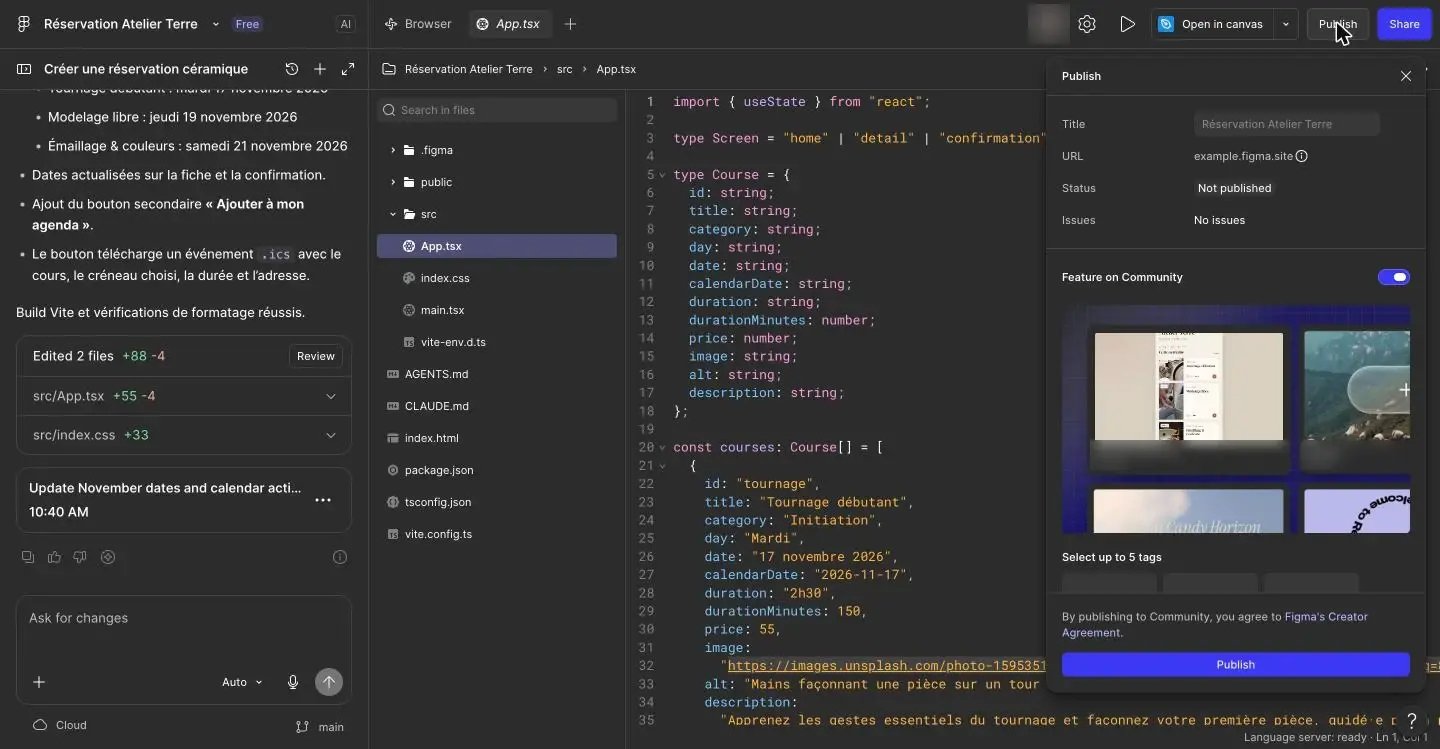
Le panneau de publication, non validé. Capture Blog du Webdesign, 16 novembre 2026.
Notre test : ce qui marche, ce qui coince
Le prototype est crédible dès le premier essai, mais il faut relire chaque contenu généré.
Critère
Résultat du test
Verdict
Temps de génération
1 min 46 pour 3 écrans, 36 s pour une correction
Très bon
Respect du brief visuel
Crème, terracotta, titres à empattements (DM Serif Display) : tout y est
Très bon
Interactions
Navigation, sélection de créneau, récapitulatif dynamique, export .ics
Le point faible n’est pas technique : l’IA comble les trous avec des contenus plausibles mais faux. Dans un prototype montré à un client, une date ou un prix inventé peut faire dérailler la discussion. Relisez tous les textes avant de partager.
À retenir : traitez chaque texte généré comme du faux texte, même quand il a l’air vrai.
Comment écrire un bon prompt pour Figma Make ?
Un bon prompt décrit les écrans un par un, le style en trois mots et le comportement attendu. Notre prompt de 90 mots a suffi, parce qu’il répondait à ces cinq questions :
Quoi ? Le type de produit et son support (une app mobile de réservation).
Pour qui ? Le client et son contexte (un atelier de céramique à Lyon).
Quels écrans ? Numérotés, avec leur contenu (accueil, fiche, confirmation).
Quel style ? Couleurs et typographie nommées (crème, terracotta, empattements).
Quel comportement ? Ce qui doit fonctionner (la navigation entre les écrans).
Ajoutez les contenus que vous connaissez déjà (dates, prix, noms) pour éviter que l’IA les invente. Et si vous avez une maquette, joignez-la avec le bouton + : le résultat suit alors votre design plutôt qu’une interprétation.
À retenir : tout ce que vous ne précisez pas, l’IA le décide pour vous.
Combien coûte Figma Make ?
Figma Make est inclus dans toutes les offres Figma, mais chaque demande consomme des crédits IA, dont le quota dépend de l’offre et du siège.
Offre Figma
Crédits IA par mois (siège Full)
À savoir
Starter (gratuite)
500
150 crédits par jour au maximum, publication via la Communauté
Professional
3 000
500 pour les sièges Dev, Collab ou View
Organization
3 500
500 pour les sièges Dev, Collab ou View
Enterprise
4 250
500 pour les sièges Dev, Collab ou View
Selon Figma, générer une application de zéro coûte « environ 100 crédits et plus » avec le modèle par défaut, et changer une police environ 30. Les crédits ne se reportent pas d’un mois sur l’autre, et les corrections automatiques d’erreurs (Auto fix) sont gratuites.
À retenir : l’offre gratuite suffit pour tester un ou deux prototypes par jour.
Oui, Figma Make est disponible sur l’offre gratuite Starter, avec 500 crédits IA par mois et 150 par jour. Au-delà, il faut une offre payante avec un siège Full (3 000 crédits par mois sur Professional).
Figma Design sert à dessiner des maquettes précises, écran par écran. Figma Make génère une application qui fonctionne vraiment, en code, à partir d’un prompt ou d’une maquette jointe.
Oui, l’onglet Files montre tout le projet et l’export du code est possible avec un siège Full. Dans notre test, le projet utilisait React, Vite et Tailwind CSS.
Oui. Notre prompt était entièrement en français et l’app générée l’était aussi, comme les explications de l’IA dans le chat. L’interface de Figma Make, elle, restait en anglais sur notre compte.
Oui, sur une URL figma.site ou un domaine personnalisé avec une offre payante. Sur l’offre gratuite, la publication passe par la Communauté Figma, donc votre projet devient public.
Sources
Test réalisé par la rédaction le 16 novembre 2026 sur un compte Figma gratuit (Starter), modèle « Auto ».